概要
店舗にGoogleビジネスプロフィールのロケーション(店舗)を設定し、口コミ自動返信を追加します。
口コミ自動返信の設定画面へ移動する
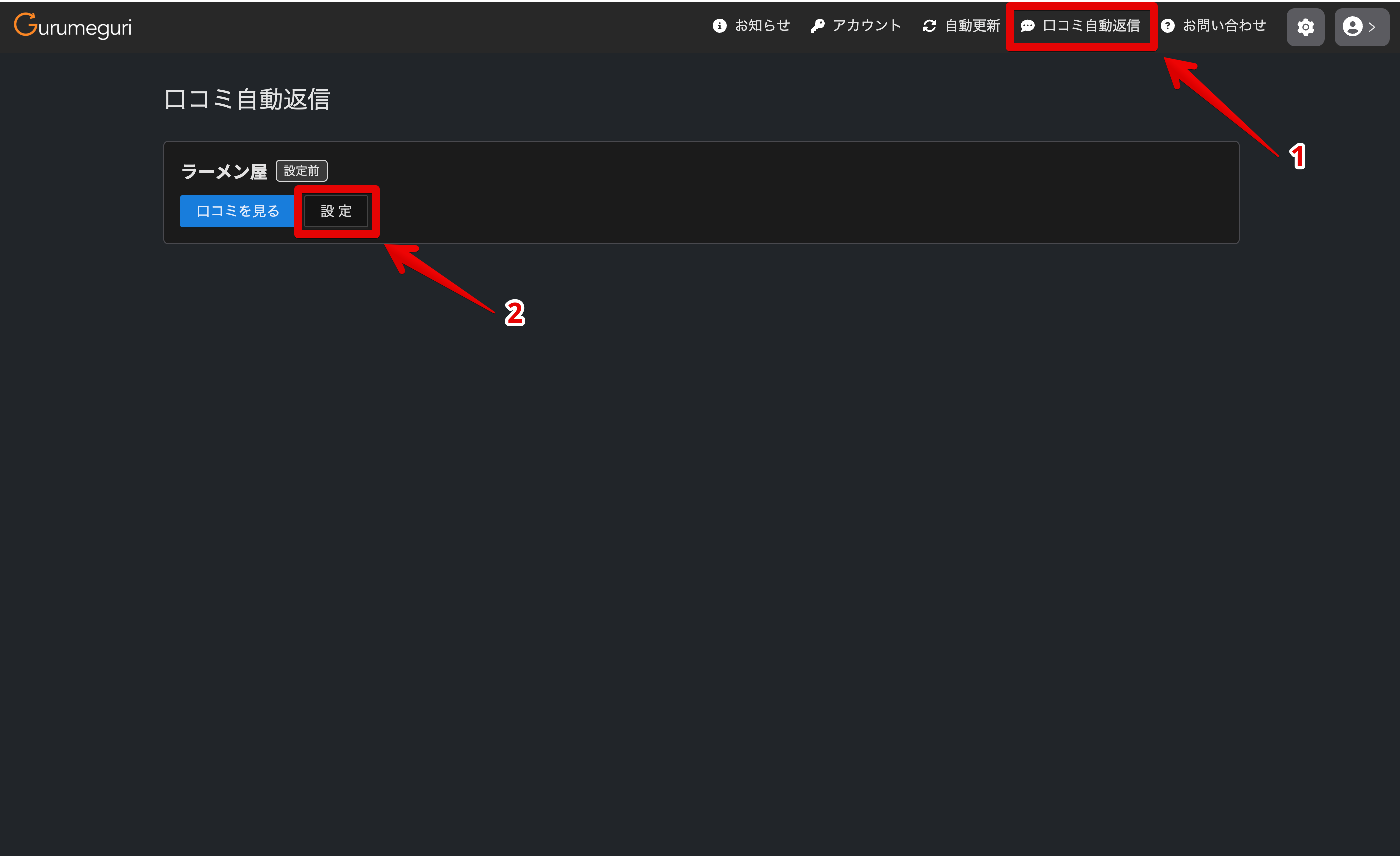
口コミ自動返信 をクリックし、設定したい店舗の 設定 ボタンをクリックします。
自動返信を設定する
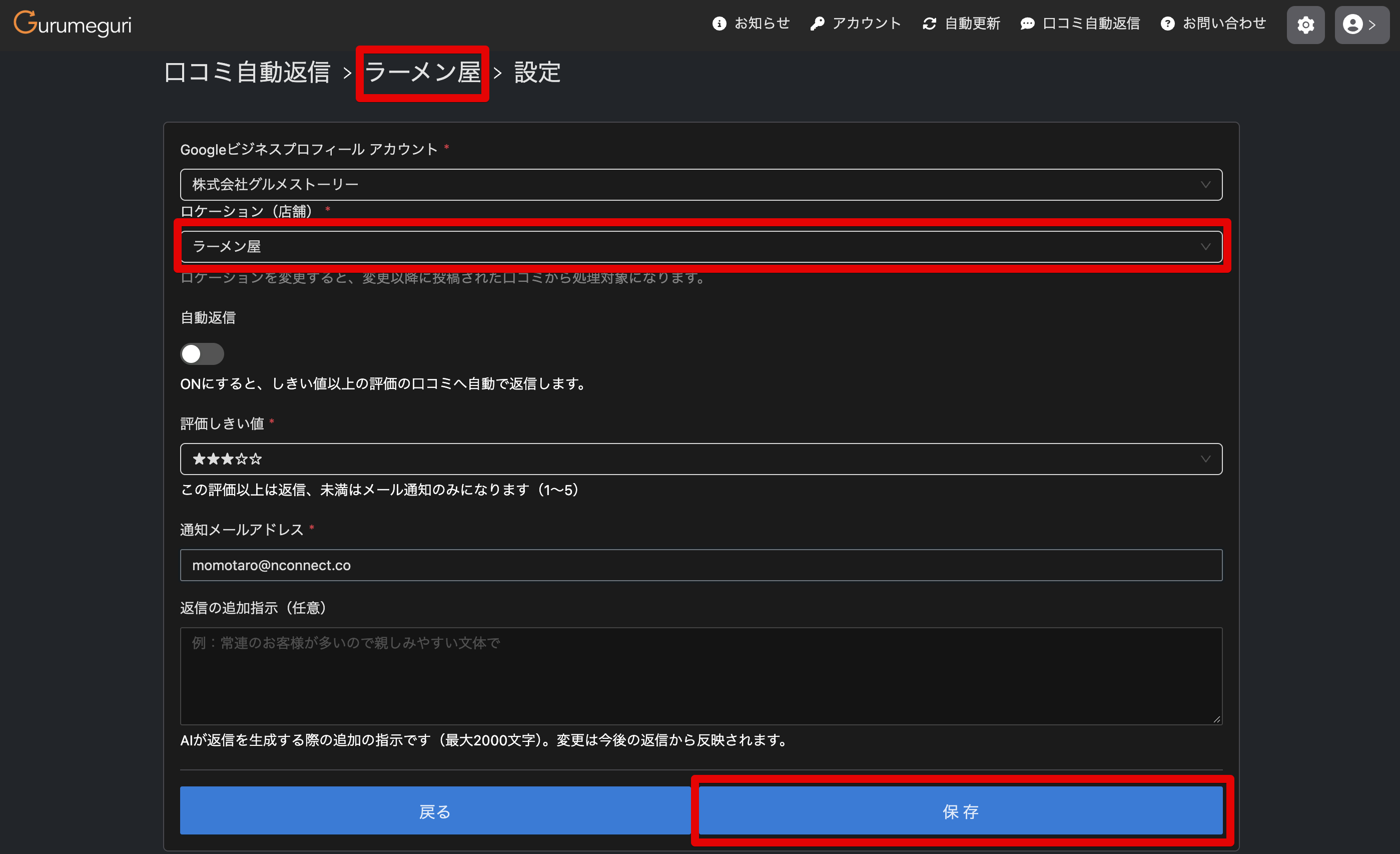
Googleビジネスプロフィール アカウント と ロケーション(店舗) を選択します。
メモ
選択できるアカウントがない場合は、Googleアカウントの追加 の手順でGoogleアカウントを連携してください。
選択した ロケーション(店舗) が、設定している店舗と一致していることを確認してください。
自動返信 のON/OFFによって、口コミが投稿されたときの動作は次のようになります。
- OFFの場合: すべての口コミに対してAIが返信の下書きを作成し、
通知メールアドレスにメールで通知します。 - ONの場合: 評価が
評価しきい値以上の口コミには自動で返信します。評価しきい値未満の口コミには、OFFの場合と同様にAIが返信の下書きを作成し、メールで通知します。
メールには返信の下書きが作成されたページへのリンクがあり、リンクを開いてそのまま返信を送ることができます。
ヒント
自動返信 がOFFでも、AIが返信の下書きを作成してメールでお知らせします。まずはOFFのままご利用いただき、下書きの内容に問題がないことを確認してからONにすることをおすすめします。
入力が終わったら 保存 ボタンをクリックします。
設定を確認する
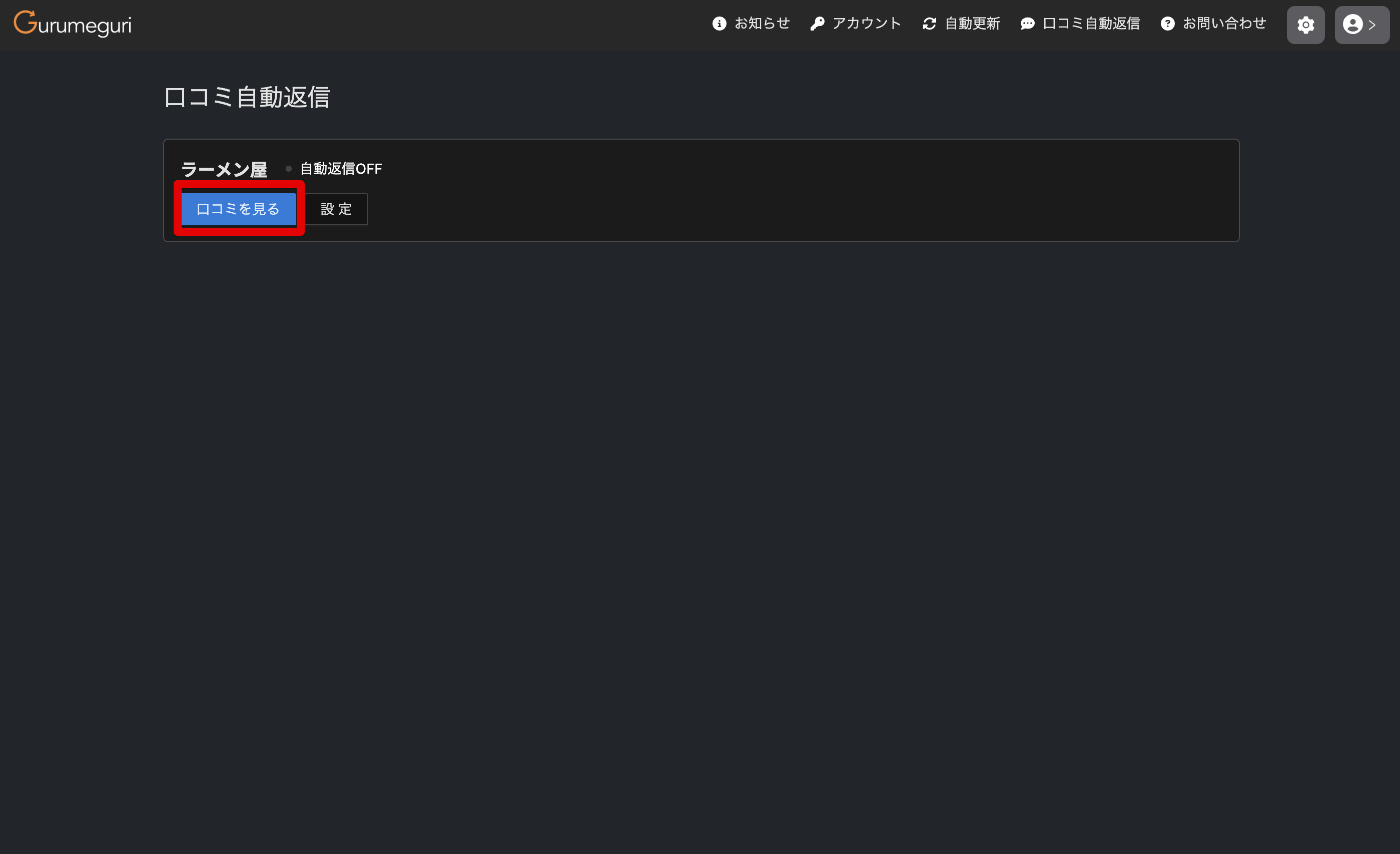
口コミを見る ボタンをクリックします。
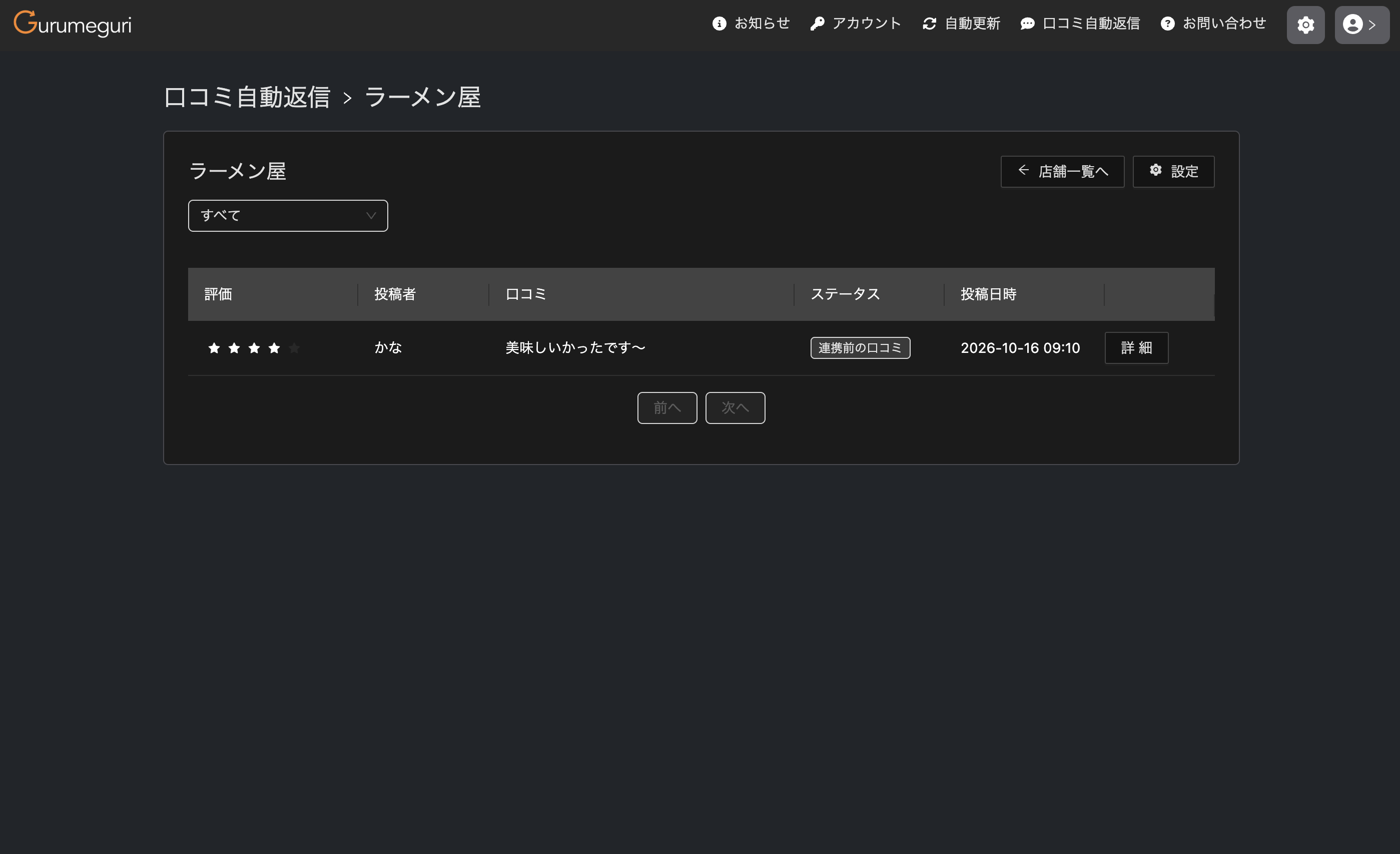
設定が正常に完了していれば、最新の口コミが1件一覧に表示されます。